Indahnya cinta seperti air yang tercurah ke bumi saat tanah sedang dahaga.Cinta adalah kasih tanpa suara ...lembut,selembut bibir bayi yang terlena didada sang bunda.

This is default featured slide 1 title

Go to Blogger edit html and find these sentences.Now replace these sentences with your own descriptions.This theme is Bloggerized by Lasantha Bandara - Premiumbloggertemplates.com.

This is default featured slide 2 title

Go to Blogger edit html and find these sentences.Now replace these sentences with your own descriptions.This theme is Bloggerized by Lasantha Bandara - Premiumbloggertemplates.com.

This is default featured slide 3 title

Go to Blogger edit html and find these sentences.Now replace these sentences with your own descriptions.This theme is Bloggerized by Lasantha Bandara - Premiumbloggertemplates.com.

This is default featured slide 4 title

Go to Blogger edit html and find these sentences.Now replace these sentences with your own descriptions.This theme is Bloggerized by Lasantha Bandara - Premiumbloggertemplates.com.

This is default featured slide 5 title

Go to Blogger edit html and find these sentences.Now replace these sentences with your own descriptions.This theme is Bloggerized by Lasantha Bandara - Premiumbloggertemplates.com.

Tampilkan postingan dengan label Text Efek. Tampilkan semua postingan

Sabtu, 12 Maret 2011

Membuat Efek Cipratan Air (Water Drops)


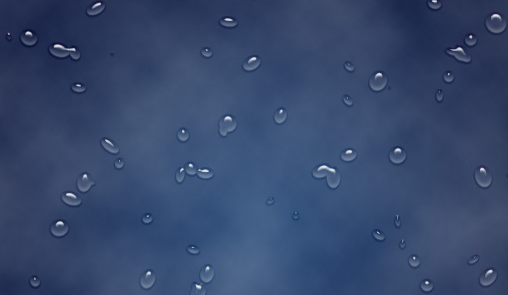
Salam Photoshop semua� lama ga nulis postingan nih, mau share tutorial sederhana nih, iseng2 diphotoshop moga membantu� saya namain Efek Cipratan Air, kurang lebih hasil jadi nya seperti ini
 
Ok langsung aja ke Tutorial

[tahap 1]
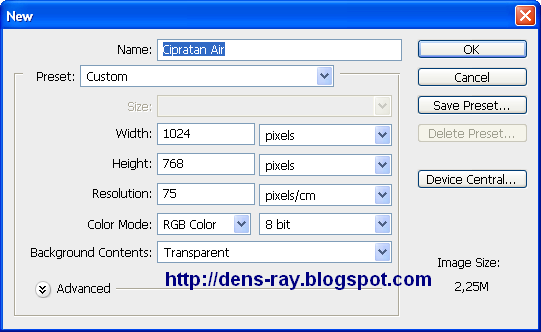
Buka photoshop, bikin kanvas baru File>New  dengan isian seperti berikut
[tahap 2]
Warnai kanvas dengan warna putih tekan Ctrl+Delete di keyboard (pada posisi warna ditools default  

[tahap 3]
Beri style dengan memilih Layer>Layer Style> Gradient Tool
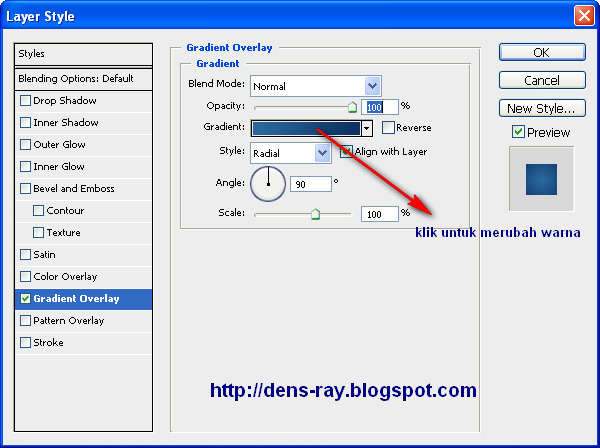
  Seting warna
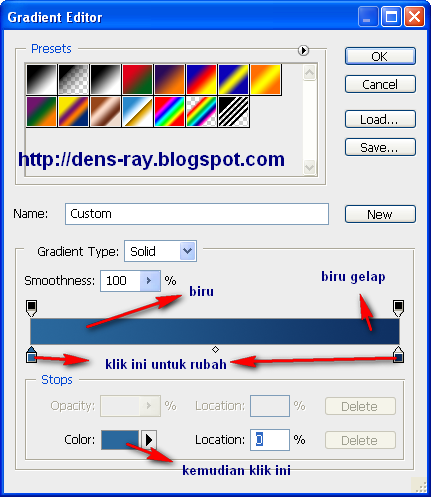
Setelah beres ngeset warna kemudian OK, OK, maka hasil sementara

[tahap 4]
Pilih Brush Tool, kemudian pilih ikon brush pada Palet bar di kanan, seperti berikut
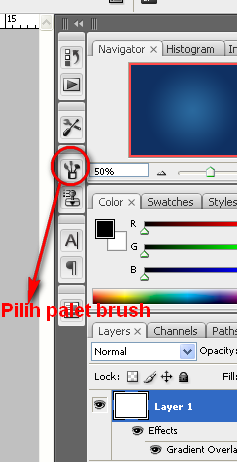
Atru Spacing brushnya
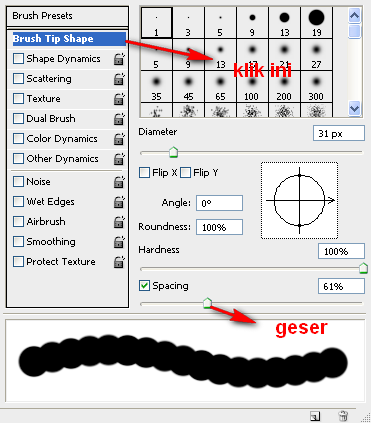

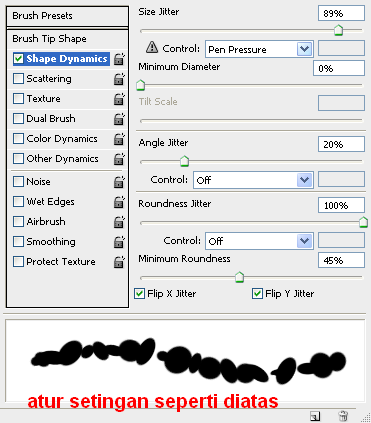
Pilih Shape Dynamics Brush
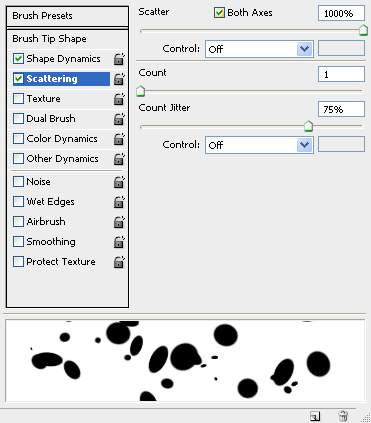
Pilih Scattering

Pilih juga Smootihing�
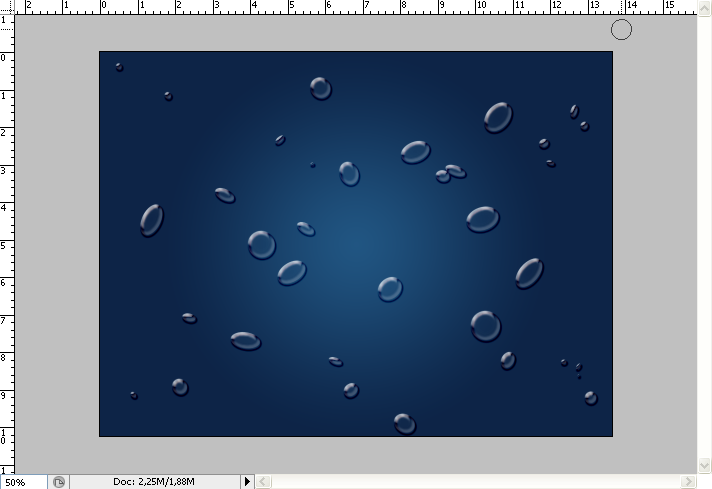
[tahap 5]
Buat Layer Baru, lalu Goreskan Brush di Kanvas
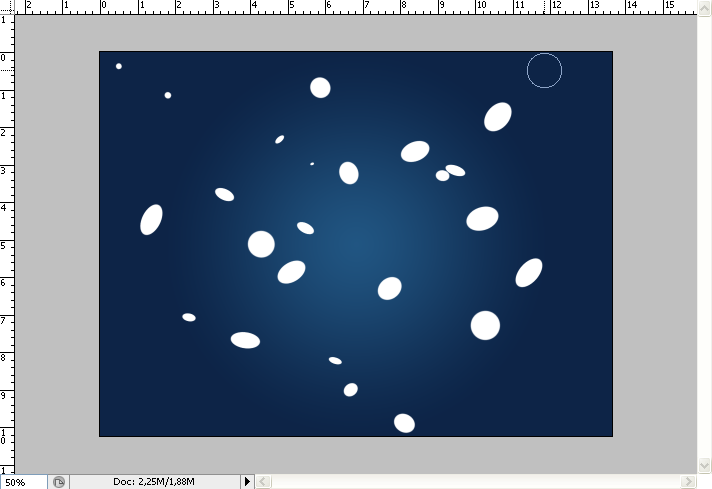
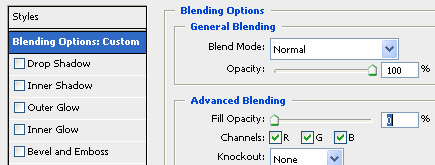
Pilih Layer > Layer Style > Blending Options , atur opacity ke o%
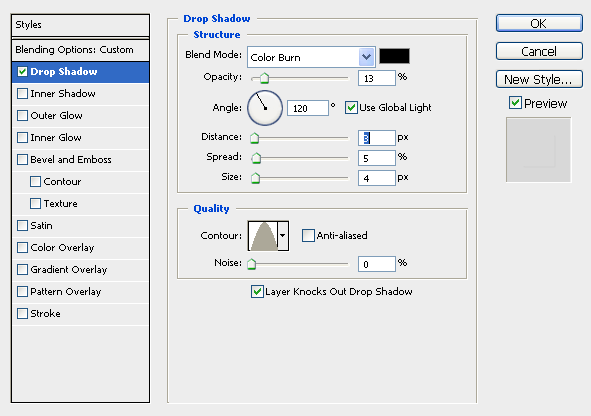
Pilih Drop Shadow, atur seperti berikut
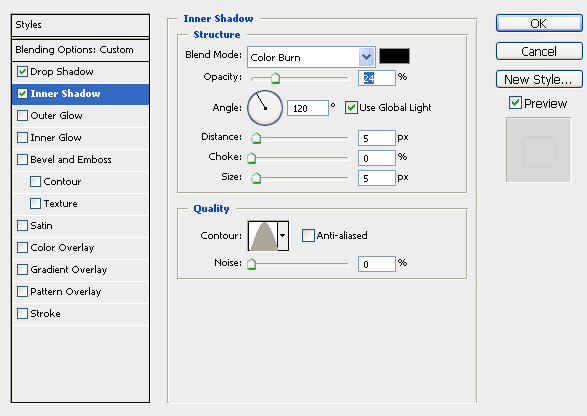
Pilih Inner Shadow , dan seting seperti berikut
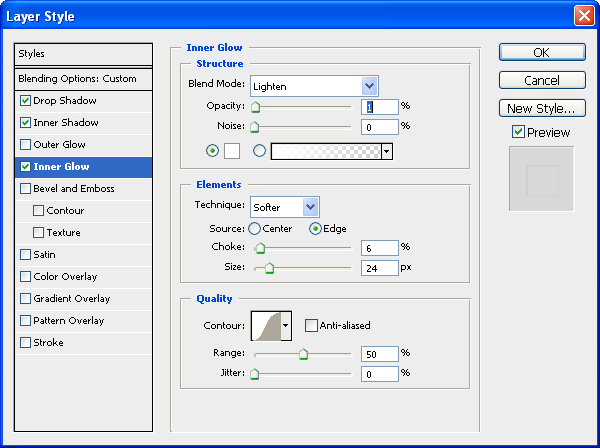
Pilih Inner Glow , seting seperti berikut
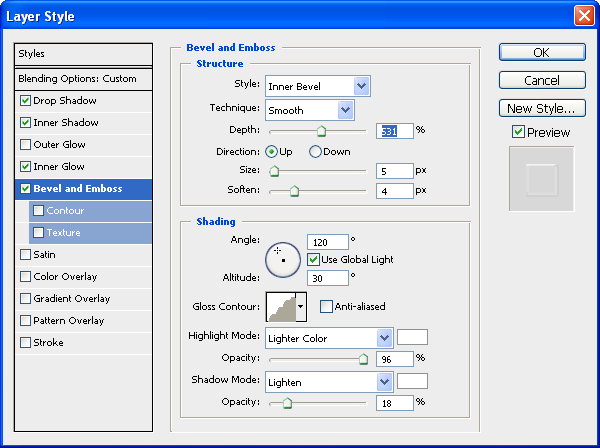
Pilih Bevel and Emboss, seting seperti berikut
Dan, OK� setingan bisa di modifikasi sesuai kesuakaan


print foto dengan photoshop
tutorial photoshop cs4
edit photo di photoshop
belajar photoshop cs4
tutorial efek api photoshop
template blogspot karikatur
tutorial membuat logo
rahasia photoshop
photo-photo karikatur
photoshop tutorials karikatur        

Minggu, 05 Juli 2009

Membuat Tulisan Grafiti


Hallo semuanya� duh dah lama nih baru ngeluarin postingan lagi, sejak sekian lama sibuk dengan jadwal kuliahan, hehehe.....

Ok gini ceritanya... sekarang aku akan nunjukin bagaimana membuat tulisan grafiti dengan komputer, Siap.... OK... lanjut.....


Langkah 1
Buka Photoshop kesayangan anda

Langkah 2
Siapkan Kanvas baru {File>New} terserah ukurannya berapa atau anda bisa menambahkannya dari background/photo anda seperti background saya dibawah ini :


Langkah 3
Pilih Horizontal Type Tool {} kemudian Tuliskan teks terserah anda, tapi sebelumnya pilih jenis font degrasi,warna terserah anda jika belum punya silahkan download disini Ok, hasilnya seperti dibawah :


Langkah 4
Setelah itu tambahkan efek pada tulisan tersebut dengan cara mengklik 2x pada Layer {di ujung kanan} teks tersebut


Pilih Stroke dan atur seperti berikut :


Langkah 5
Sorot Layer tulisan kita dan Seleksi Pada Tulisan yang kita buat tepat di tengah-tengah lubang font, seperti berikut


Klik kanan pada seleksi tersebut kemudian pilih similar sampai terseleksi gambar seperti ini,

Kemudian kurangi seleksi diluar font dengan menggunakan Magic wand
sehingga yang terseleksi hanya dalam tulisan saja


Langkah 6
Dalam keadaan tulisan terseleksi Kemudian Buat Layer Baru {Layer>New>Layer},
Dan warnai seleksi tersebut {di layer baru} dengan menekan { Ctrl+Delete}. Sehingga sekarang sudah nampak tulisan seperti berikut


Langkah 7
Kemudian pada layer baru terseubut tambahkan efek {klik 2x kanan layer} dan pilih seperti berikut


Dan sekarang gambar nampak seperti berikut :


Kemudian hapus warna-warna yang keluar dari area tulisan dengan memilih Magic eraser tool


Dan kreasikan warna-warna sesuai keinginan anda.... sekian tutorial dari saya... terima kasih


Selasa, 30 Juni 2009

Efek Teks ES Terbakar by dens


tutorial photoshop indonesian

Pada tutorial kali ini saya akan membahas mengenai efek teks ES didalam Api seolah-olah terbakar, setelah sebelumnya Efek Teks Api yang hampir sama namun pada tutorial kali ini ada penambahan efek pada Teks Es, baik langsung aja tutorialnya:

[1] buat document baru File>New isikan Weight: 450 Height: 350 pixels, dan ketikan teksnya, pada kali ini saya contohkan ICE ON FIRE, font : Brutal2 bisa di download di sini, ukuran 85pt.


tutorial photoshop indonesian

[2] Apply Layer > Layer Styles > Blending Options dengan seting di bawah ini:


Stroke (color-> #6fbdf3)

tutorial photoshop indonesian


Gradient Overlay (color-> #c8dbea)

tutorial photoshop indonesian

Color Overlay (color-> #9ad6df)

tutorial photoshop indonesian

Satin (color-> #a6d5f5)

tutorial photoshop indonesian

Bevel and Emboss (color-> #76c0de)

tutorial photoshop indonesian

Contour

tutorial photoshop indonesian

Texture
tutorial photoshop indonesian

[3] Apply Filter > Stylize > Wind dengan seting sebagai berikut: Method-> Wind,Direction -> From the Right.
tutorial photoshop indonesian
[4] buat layer baru kemudian isikan background Hitam pada pallet warnatutorial photoshop indonesiantekan Ctrl+delete untuk memasukan warna, kemudian buat layer baru dan tuliskan teks yang sama �Ice on Fire�, background tulisan Putih. Sehingga posisi layer nampak seperti berikut
tutorial photoshop indonesian

Kemudian Apply Layer>Mergedown/Ctrl E, pada posisi layer ICE On Fire yang baru diatas dan akan berubah menjadi layer 1.

[5] Apply Filter > Stylize > Wind dengan seting berikut: Method-> Wind, Direction -> From the Right. Kemudian Apply berikut Image> Rotate Canvas > 90 CCW. Apply Filter -> Stylize -> Wind dua kali dengan seting berikut : Method -> Wind, Direction -> From the Right. Kemudian aply image > Rotate canvas> 90 CW. Apply juga Filter>Distort>Ripple 100%> ok Dan kamu akan mendapatkan hasil sebagai berikut.
tutorial photoshop indonesian

[6] Apply Hue/Saturation dengan menekan Ctrl+U dari Keyboard anda, kemudian isikan setting sebagai berikut
tutorial photoshop indonesian

Pastikan colorize di centang.

[7] Copykan Layer 1 dan Applykan setting berikut:
tutorial photoshop indonesian

[8] pada posisi �layer 1 copy� ubah blending mode menjadi Cikir Dodge, tekan Ctrl+E untuk menggabungkan layer 1 dan layer 1 copy.
tutorial photoshop indonesian

Anda akan mendapatkan hasil seperti berikut

tutorial photoshop indonesian

[9] Kemudian Atur Posisi Layer Agar, tulisan Es tadi berada di posisi teratas, dengan mendrag Layer �Ice on Fire� ke posisi atas.

tutorial photoshop indonesian

[10] Kemudian gabungkan semua layer dengan menekan Ctrl+Shift+E, dan hasilnya seperti berikut

tutorial photoshop indonesian